


かんたん付箋ウィジェット
4.53.31K レビュー
アプリの仕様
- バージョン
- 3.12.8
- 更新日
- ライセンス
- Free
- ダウンロード
- 1,000,000+
- 開発者
- HAPPY NEKO
- カテゴリ
- 仕事効率化
- プラットフォーム
- Android
スクリーンショット
 分析者 AppCompare
家の中で「あとで伝えよう」と思ったことは、意外とすぐ忘れてしまいます。冷蔵庫の補充、宅配便の受け取り、学校や仕事に関する一言など、急ぎではないけれど目に入る場所に置いておきたい情報は多いものです。私が試したかんたん付箋ウィジェットは、そうした短いメモをスマートフォンのホーム画面に置いておくための仕事効率化アプリです。長い文章を管理するというより、画面を開いた瞬間に思い出せる「小さな掲示板」として使うと、良さが分かりやすいと感じました。
無料で始められ、対象年齢は3歳以上。HAPPY NEKOが開発しており、平均評価は4.5、評価数は約4万9千件、レビュー数は約3,300件、インストール数は100万以上に達しています。数字だけで判断するべきではありませんが、付箋をホーム画面に置くという単純な目的に、多くの人が実用性を感じていることは伝わります。
家族で使うなら、まず「誰の画面に何を置くか」を決めたい
この見出しでは、家族で見られる情報と個人用のメモをどう分けるかを考えます。私なら、端末ごとに役割を決めるだけでなく、メモを直す人も決めておきます。置き場所と更新担当がはっきりすれば、便利な掲示板が古い伝言の置き場になるのを防ぎやすくなります。
共有端末では便利さと個人情報が隣り合う
家庭で一台のタブレットやスマートフォンを共用している場合、このアプリは買い物メモや家事の連絡を目立たせるのに向いています。たとえば朝、家族が出かける前に「牛乳を買う」「夕方に荷物が届く」といった短い内容をホーム画面に置けば、専用の連絡アプリを開かなくても確認できます。文字を探す手間が少ないので、忙しい時間帯の伝達にはかなり現実的です。
一方で、ホーム画面に貼ったメモは、その端末を見る人に見える前提で扱う必要があります。家族全員で使う端末なら、予定や買い物のような共有情報にとどめ、個人的な内容や第三者に知られたくない情報は置かない方が安心です。これはアプリの欠点というより、ホーム画面を掲示板として使う方法そのものの性質です。
私なら、共有端末には「家全体で確認すること」だけを置きます。個人のスマートフォンでは自分専用の備忘録として使い、同じ家の中でも端末ごとに役割を分けます。こうすると、誰かのメモを誤って消したり、個人的な予定を家族に見られたりする可能性を抑えられます。
日常の一場面で分かる使いやすさ
実際の使い方として分かりやすいのは、夕方に家族の帰宅時間がばらばらな日です。先に帰った人がホーム画面へ「夕食は冷蔵庫、温めて食べてください」と残しておけば、後から帰った人は通知を探さずに内容を確認できます。メッセージアプリのように送信相手を選ぶ必要がなく、会話を始めるほどではない連絡を置いておける点が便利です。
選ぶ前に読んでおきたい記事

遅延時に見えてくる、Yahoo!乗換案内の利用者どうしの支え合い

Tile Explorerは中断や通信断からどこまで戻れるか

Uber Eatsの価値は料理選びから「待ち時間の見える化」へ

テレビのリモコンが見つからない夜に、スマホが頼れる一台になる理由

8 Ball Poolへ移る価値はあるか 狙いと手球の位置を読む対戦の魅力

Family Spaceの位置共有は、家族の連絡をどう穏やかにするか
ただし、相手がその端末を必ず見るとは限りません。重要な連絡や時間制限のある用件を付箋だけに任せるのは避けるべきです。私は、忘れても大きな問題にならない内容をホーム画面に置き、急ぎの連絡は通話や普段使っているメッセージ手段で伝える、という使い分けを勧めます。
デザインは内容の種類を見分けるために使える
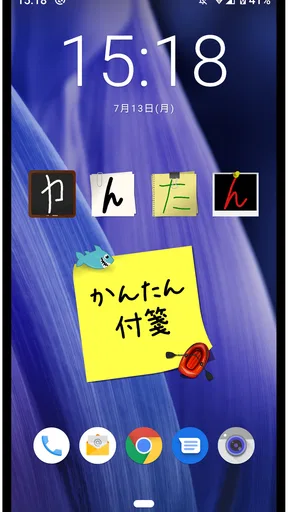
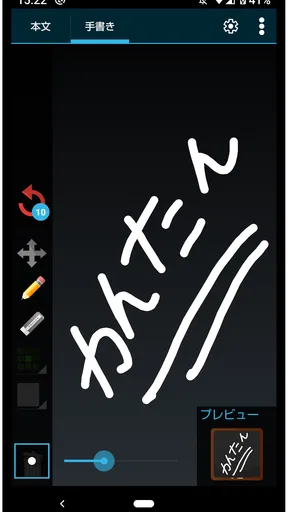
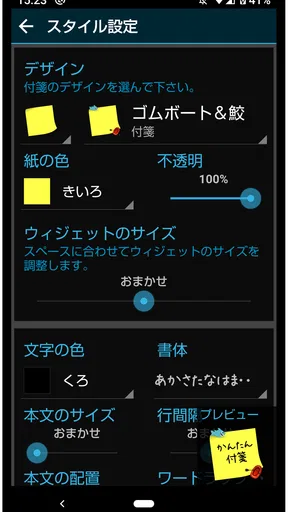
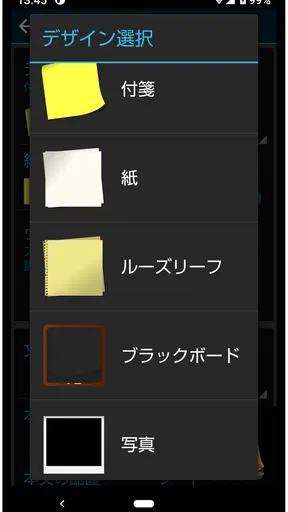
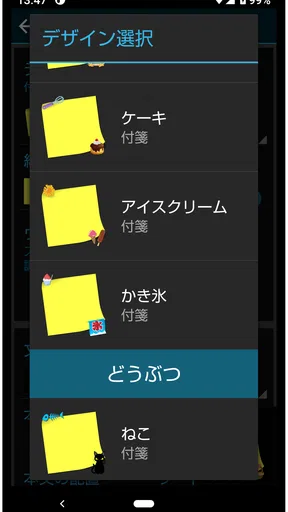
このアプリの特徴は、メモの見た目を一種類に固定せず、付箋、紙、ノート紙、ポラロイド写真、黒板など複数のデザインから選べることです。ストア上では6つのデザインとして案内されていますが、私が使うときに重要なのは、装飾の多さよりも用途を視覚的に分けられる点でした。
たとえば黄色系の付箋を買い物用、ノート紙を仕事の下書き、黒板風を家族への連絡にする、といったルールを自分で決められます。文字を読む前に種類を判断できるので、ホーム画面に複数のメモを置いたときも整理しやすくなります。デザインを頻繁に変えるより、用途ごとに固定した方が実用性は高いと思います。
ポラロイド写真風の表示は、文章だけのメモを少し柔らかく見せたいときに合います。一方、仕事の締め切りや家事の手順のように情報を素早く読む必要がある場合は、背景と文字のコントラストを優先した方がよいでしょう。見た目が楽しくても、文字が読みづらければ付箋の目的から外れてしまいます。
初期設定で決めておきたい境界線
ここでは、使い始める前に決めておくと迷いにくい運用上の線引きを取り上げます。私は、残しておく情報の種類だけでなく、いつ見直すかも最初に決めたいところです。たとえば一時的な用件は、用事が済んだ時点で片づける習慣にすると、画面に残るメモの意味が保たれます。
最初は一枚だけ置いて役割を試す
この種のウィジェットは、便利だからといって最初からホーム画面をメモだらけにすると、かえって見落としが増えます。私はまず一枚だけ置き、「今日中に確認すること」専用にする方法がよいと感じました。使い方が定まってから、買い物用や長期的なメモ用を追加します。
特に家族で共有するなら、メモの置き場所を決めることが大切です。ホーム画面の上部に共有連絡、別の画面に個人用というように、見る人と目的を分けておけば、誤解が起きにくくなります。アプリを入れた端末の所有者と、実際に見る人が違う場合は、誰が内容を更新するのかも先に決めておきたいところです。
ここで注意したいのは、付箋が自動的に家族へ同期される連絡帳ではないということです。私はこのアプリを、同じ端末を見た人に情報を渡す道具として考えています。別の端末を使う家族へ確実に共有したいなら、家族向けのチャット、共有カレンダー、タスク管理アプリの方が適しています。
短文に向くが、情報を詰め込みすぎない方がよい
ホーム画面のメモは、開いて読むノートではなく、画面を見た瞬間に把握するものです。「水曜までに書類を提出」のように、行動と期限を短く書くと機能します。反対に、背景や経緯を何行も書くと、ウィジェットの小さな表示では要点が埋もれます。
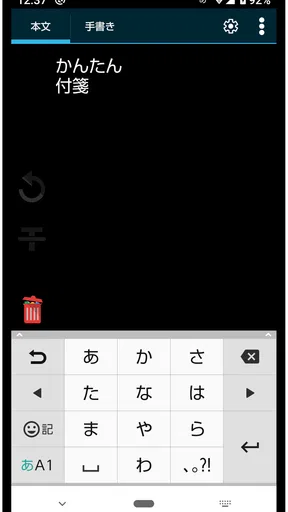
私が使うなら、最初の行に結論を置きます。「牛乳・電池を買う」「来客は午後」といった具合です。補足が必要な場合だけ、次の行に場所や担当を書きます。この書き方なら、家族が一瞬見るだけでも内容を取り違えにくくなります。
もう一つのコツは、終わったメモをそのまま残さないことです。古い内容がホーム画面に残ると、家族はそれを現在の指示だと思うかもしれません。買い物が済んだら消す、予定が変わったら書き換える、という小さな運用を習慣にする必要があります。アプリが簡単なぶん、情報の鮮度は利用者が管理します。
無料で始められるが、追加要素の扱いは考えておく
基本的には無料で利用できます。アプリ内購入は一項目あたり199円です。家族用端末に入れる場合、子どもが操作する可能性があるなら、購入に関する端末側の設定を確認しておくと安心です。ここはアプリの機能というより、共用端末を使うときの基本的な境界線です。
私は、まず無料でメモの置き方と家族内のルールが合うかを試してから、追加要素を検討するのがよいと思います。付箋のデザインを楽しみたい人には購入が意味を持つかもしれませんが、買い物や連絡を一枚表示できれば十分な人は、無料の範囲でも目的を達成しやすいでしょう。
年齢の違う家族が使うときの現実的な考え方
対象年齢は3歳以上なので、文字を読める子どもだけでなく、家族が画面を見せながら使う場面も想定しやすいアプリです。ただし、年齢表示がそのまま子ども向けの管理機能を意味するわけではありません。私は、子どもに自由に編集させるより、大人が内容を作り、子どもは確認するという役割分担から始める方が安全だと感じます。
たとえば「帰ったら手を洗う」「明日の持ち物」といった短い案内は、目で見て分かりやすいデザインと相性がよいでしょう。反対に、住所、連絡先、学校名などの個人情報を目立つ場所に置く使い方は避けたいところです。共有端末では、誰が画面を見るかを完全には制御できないためです。
子どもがメモを変更した場合に困る家庭では、端末のロックや利用者ごとのルールを別に用意する必要があります。アプリだけで家族の権限を細かく分けるものとして期待すると、用途が合わなくなります。ここでも、便利な掲示板と、厳密な家庭内管理ツールは別物だと考えるのが適切です。
他の方法と比べたときの立ち位置
この節では、紙の付箋やメモ、リマインダー、共有カレンダーと比べたとき、このアプリに任せやすい役割を整理します。私が選ぶ基準は、記録を保存したいのか、それとも次に画面を見たときに思い出したいのかです。後者ならホーム画面に置く手軽さが生きますが、期限や複数人の進捗を扱うなら別の道具が合います。
紙の付箋より見失いにくいが、端末に依存する
紙の付箋は、冷蔵庫や机に貼れる手軽さがあります。家族が必ず通る場所に貼るなら、紙の方が自然なこともあります。ただ、外出先で確認できない、剥がれる、増えすぎると内容が埋もれる、といった弱点があります。
このアプリは、スマートフォンを毎日見る人にとって、紙より持ち運びやすいのが強みです。ホーム画面という決まった場所に置けるため、メモアプリを開いて一覧から探すより速く確認できます。一方で、端末の電池切れや、別の画面に移動して存在を忘れる可能性はあります。紙が向く家庭と、スマートフォンが向く家庭は分かれます。
メモアプリやリマインダーより軽い
標準のメモアプリは、文章を保存して後から検索する用途に向いています。リマインダーは時間や場所を基準に知らせたいときに便利です。カレンダーは家族の予定を日付単位で管理できます。それぞれ高機能ですが、短い一言を常に見える状態にするまでには、画面を開いて項目を探す手順が必要です。
かんたん付箋ウィジェットは、その手順を省きたいときに価値があります。忘れないために通知を鳴らすのではなく、ホーム画面に常に置いて自分から気づく設計です。そのため、時間指定が必要な用件や、完了状態を家族で共有したいタスクには向きません。逆に「次にスマートフォンを見たときに思い出せればよい」程度の用件なら、リマインダーより気軽です。
共有カレンダーとの違いも重要です。カレンダーは複数人の予定を整理するのに優れますが、短い伝言を目立たせる場所としては重く感じることがあります。このアプリは予定管理の代わりではなく、家の中の一時的な連絡板として使うと役割が明確です。
仕事用では「見える化」に絞ると使いやすい
仕事効率化のカテゴリーにあるアプリですが、私は本格的なプロジェクト管理の代用品とは考えません。担当者、進捗、期限、添付資料を管理する用途なら、専用のタスクアプリが優れています。こちらは、今日の最優先事項や、電話中に忘れたくない短い言葉を表示する補助役です。
たとえば在宅勤務中に「午後の会議で確認すること」をホーム画面へ置き、会議が終わったら消す、という使い方なら負担がありません。メモを保存し続けるより、短期間だけ目に入れるために使う方が、このアプリの軽さを生かせます。
使い続けて分かった向き不向き
最後に、どんな使い方なら続けやすく、どんな期待を持つと物足りなくなるかをまとめます。私の見立てでは、短いメモを自分で更新し、目に入ることを大切にする人ほど相性がよいです。反対に、履歴や担当者、確実な通知まで一つの場所で管理したい人は、導入前に必要な機能を優先して選ぶのがおすすめです。
向いている人
私は、次のような人には試す価値があると思います。買い物や家事の短いメモを頻繁に確認する人、ホーム画面を自分の作業台として整えたい人、紙の付箋をよく失くす人、そして同じ端末を見る家族へ簡単な伝言を残したい人です。
特に、通知を増やしたくない人には合います。通知は便利ですが、数が多いと流れてしまいます。付箋なら、必要な内容だけを画面に残せます。デザインを用途別に決めれば、文字を読む前にメモの種類を判別できるのも地味に役立ちます。
別の方法を選んだ方がよい人
複数の端末へ自動で同期したい人、家族それぞれのアカウントを分けて管理したい人、期限を過ぎたら自動で知らせてほしい人には、共有タスクやカレンダーの方が適しています。また、メモの履歴を残したい人にも、保存と検索を重視したアプリが向いています。
このアプリは簡単さが魅力ですが、簡単さは同時に管理機能の少なさでもあります。誰が読んだかを確認する、担当者を割り当てる、完了を記録する、といった運用を求めると物足りません。家族の予定を網羅するものではなく、目の前の一言を忘れないための道具です。
現在の端末で使えるかを確認してから始める
現在のバージョンは3.12.8で、最低対応OSは6.0です。比較的新しい端末だけでなく、古い端末を家族用に再利用したい場合にも確認しやすい条件ですが、実際に使う端末のOSやホーム画面の仕様によって、ウィジェットの追加手順は異なる場合があります。
インストール後は、メモを作るだけで満足せず、ホーム画面にきちんと表示できるか、文字が読みやすい大きさか、家族が迷わず確認できるかを見ておくとよいでしょう。ウィジェットは追加しただけでは使い勝手が決まりません。表示位置と大きさまで整えて、初めて「見えるメモ」になります。
家庭用の結論は、便利な掲示板として割り切れるか
かんたん付箋ウィジェットを使って私が一番良いと思ったのは、連絡を大げさにしないところです。家族に毎回メッセージを送るほどではないけれど、口頭で伝えると忘れそうな内容を、ホーム画面に置いておけます。無料で始められ、見た目も用途に合わせて選べるため、まず試して自分の生活に合うか判断しやすいアプリです。
ただし、家庭内の情報共有を完全に任せるものではありません。共有端末では見られてよい内容だけを書くこと、古いメモを放置しないこと、緊急の連絡には別の手段を使うこと。この三つを守るだけで、使い勝手と安心感はかなり変わります。子どもや家族が触る端末では、アプリの対象年齢だけで判断せず、誰が編集できるかという家庭側のルールも必要です。
私の結論は、「忘れないために常に見える場所へ短文を置きたい人」にはおすすめ、一方で「複数人の予定や作業を厳密に管理したい人」には別のアプリを選ぶべき、というものです。付箋をデジタル化しただけの単純さを弱点と見るか、余計な操作がない強みと見るかで評価は変わります。家の中の小さな伝言板として役割を限定すれば、毎日の確認作業を軽くしてくれる存在です。
開発元はHAPPY NEKO、価格は無料で、追加購入は一項目199円です。対象年齢は3歳以上なので、家族用端末での利用を検討しやすい一方、個人情報や重要な連絡を置く場所としては慎重さが必要です。私は、買い物、家事、短期的な予定、ちょっとした伝言に絞って使うなら、ホーム画面を実用的に整えられる良い選択肢だと感じました。
メリット
- ホーム画面から付箋をすぐ確認でき、メモの見落としを防ぎやすい
- 文字入力がシンプルで、買い物や予定の記録に向いている
- 付箋ごとに色を変えられ、内容を分類しやすい
- ウィジェットのサイズを選べ、画面に合わせて配置できる
- 複雑な機能が少なく、初めてでも直感的に使いやすい
デメリット
- ウィジェットの表示数はホーム画面の空き容量に左右される
- 長文メモには不向きで、文章が見切れる場合がある
- 端末変更時にメモを引き継げない可能性がある
- 通知や期限管理など、タスク管理機能は限られている
- 広告表示や一部機能の制限が気になる場合がある
かんたん付箋ウィジェットに関するよくある質問
かんたん付箋ウィジェットはどのようなアプリですか?
かんたん付箋ウィジェットは、スマートフォンのホーム画面に付箋のようなメモを表示できるアプリです。買い物リストや予定、仕事中の注意点、思いついたアイデアなどを、アプリを開かずに確認できます。紙の付箋に近い感覚で使えるため、複雑なタスク管理アプリが苦手な人や、重要な情報を常に目に入れておきたい人に向いています。
ホーム画面へのウィジェットの設定は簡単ですか?
基本的には、アプリをインストールした後、ホーム画面の空いている場所を長押ししてウィジェット一覧を開き、かんたん付箋ウィジェットを選択して配置します。機種やAndroidのバージョンによって操作名や手順が少し異なる場合があります。配置後にメモの内容やサイズを設定できるタイプであれば、見やすさに合わせて調整すると便利です。
どのようなメモを作成できますか?文字数に制限はありますか?
短い予定、連絡先、買い物メモ、勉強の要点、仕事の確認事項など、日常的なテキストメモを作成する用途に適しています。ただし、対応している文字数や改行、絵文字、記号、文字サイズ、背景色などの仕様は、端末やアプリのバージョンによって異なる可能性があります。長文の日記や大量の情報を保存するより、すぐ確認したい要点を簡潔に書く使い方がおすすめです。
メモのデータは安全に保存されますか?バックアップは必要ですか?
付箋ウィジェットは手軽さが魅力ですが、重要な情報を保存する場合は、データの保存場所やバックアップ方法を事前に確認しておくと安心です。端末の故障、機種変更、アプリの削除、ストレージの整理などによってメモが失われる可能性があります。パスワードや個人情報のような機密性の高い内容は入力を避け、必要なメモは別の安全なサービスにも控えておくことをおすすめします。
無料で利用できますか?広告や追加料金はありますか?
アプリの基本機能を無料で利用できる場合でも、広告表示や一部機能の制限、追加テーマ、ウィジェット数の拡張などに関して、アプリ内課金が用意されていることがあります。料金体系や広告の有無は、ダウンロード時期や配信ストア、アップデートによって変更される可能性があるため、インストール前にGoogle PlayまたはApp Storeの説明欄を確認してください。課金が発生する機能は、購入画面の内容を読んでから利用しましょう。


